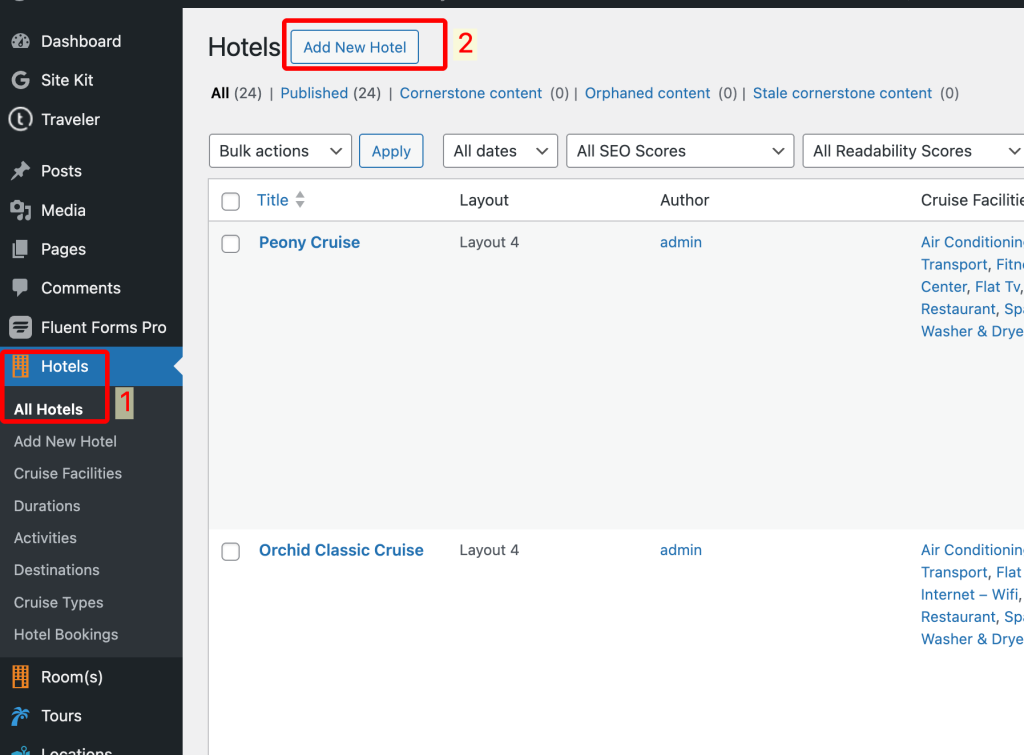
Vào Hotels→ All Hotels →Add New Hotel
Đây là màn chi tiết
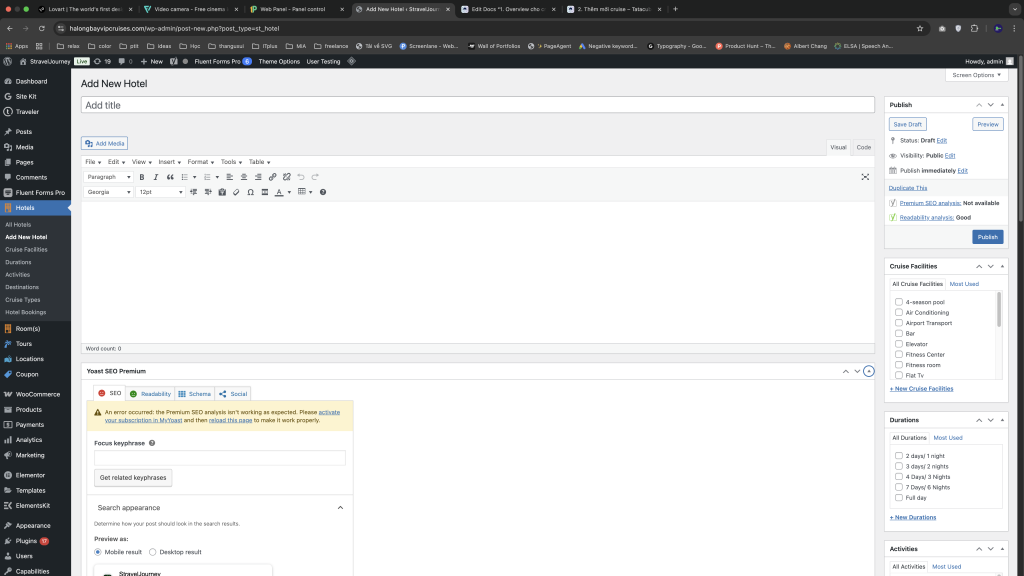
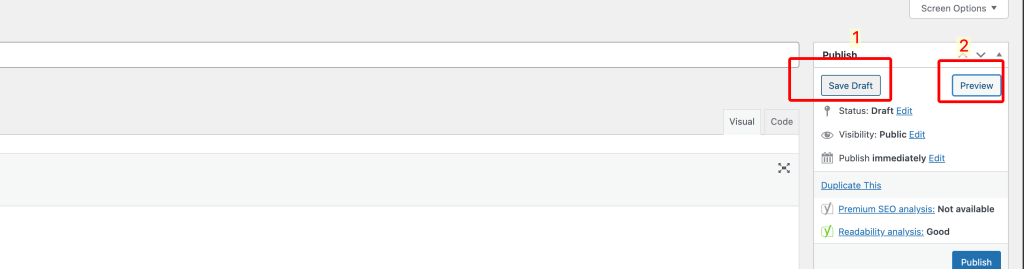
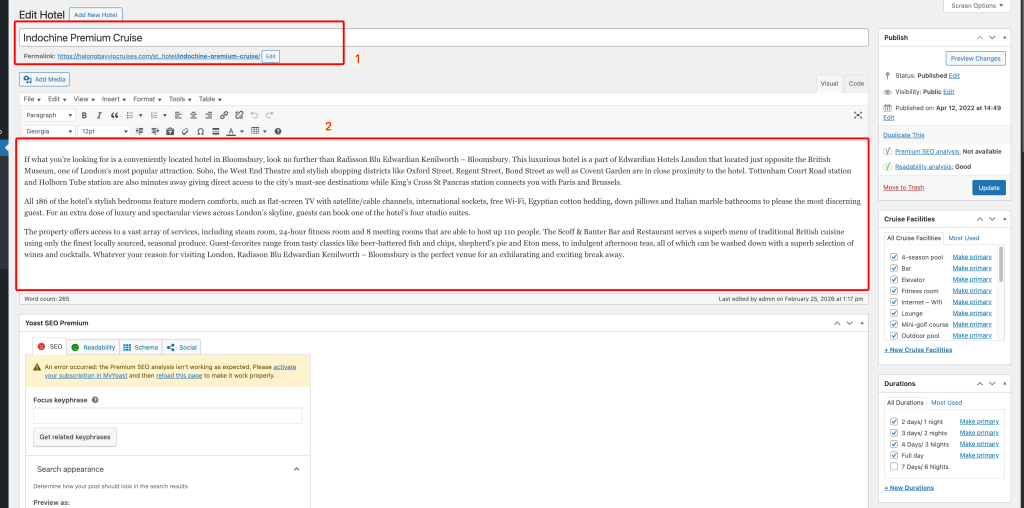
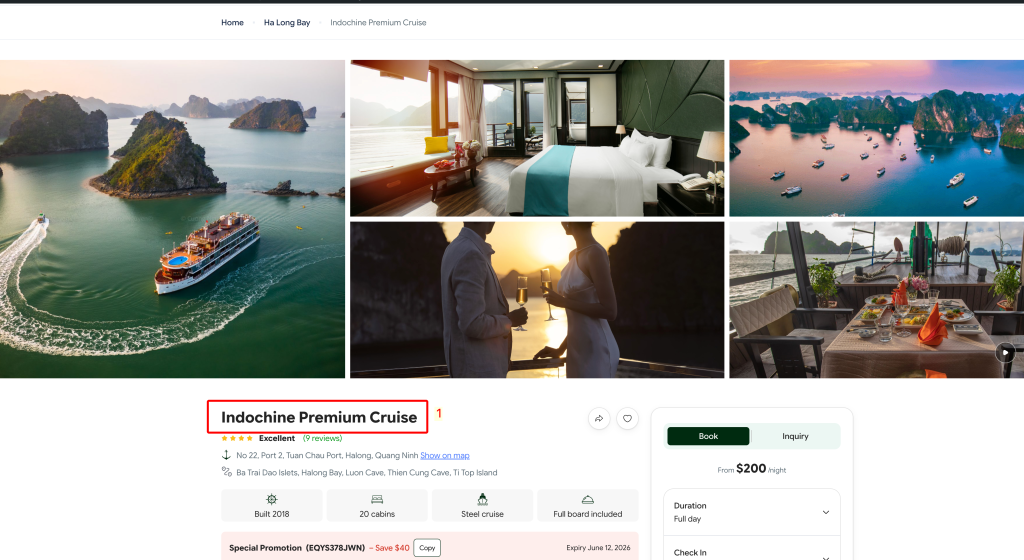
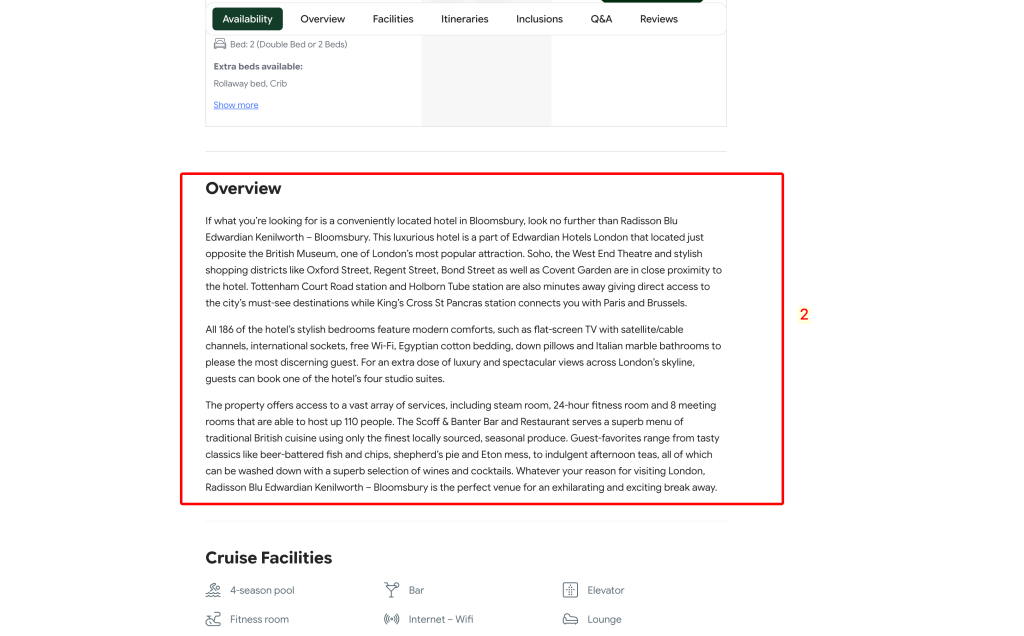
Hướng dẫn sẽ chia làm 2 bên, trái hiển thị màn chỉnh sửa, phải hiển thị màn giao diện để dễ hình dung. Trong lúc sửa có thể ấn save draft –> preview để xem hiển thị ngoài giao diện như thế nào.
Số 1: Tên cruise #
Số 2: Overview #
Di chuyển xuống phần “Hotel information“, phần này chứa tất cả thông tin của cruise. Sẽ đi từng tab “Location, Cruise image,…” để chỉnh sửa, có dấu * ở bên cạnh là bắt buộc điền.
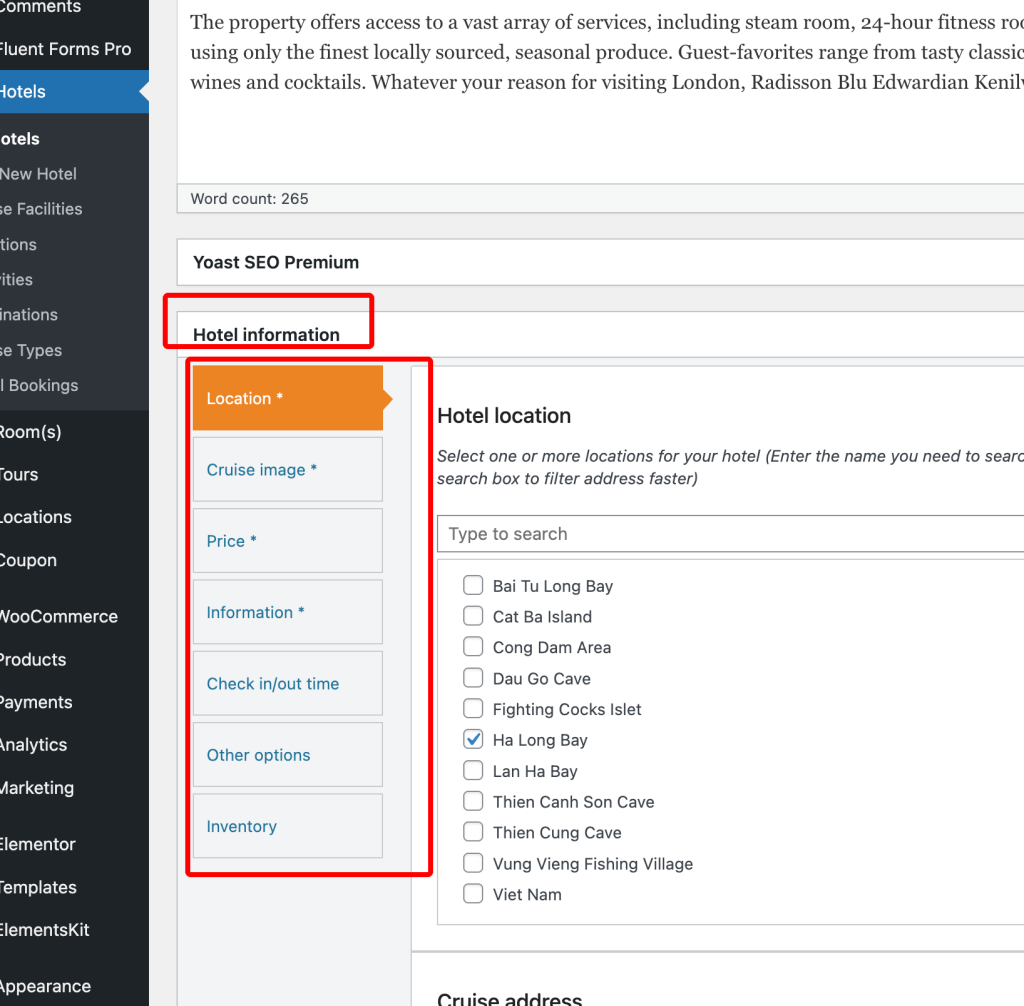
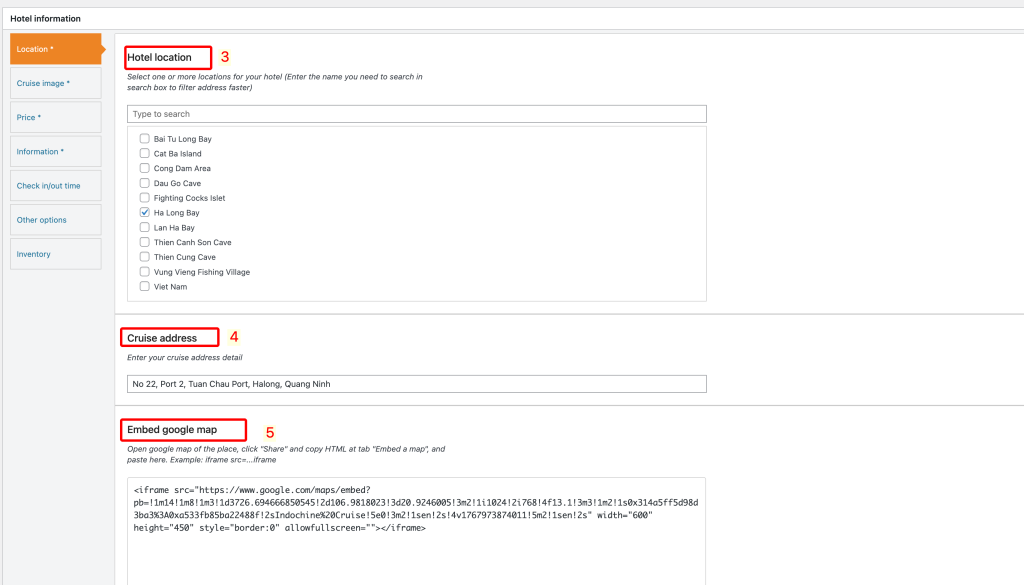
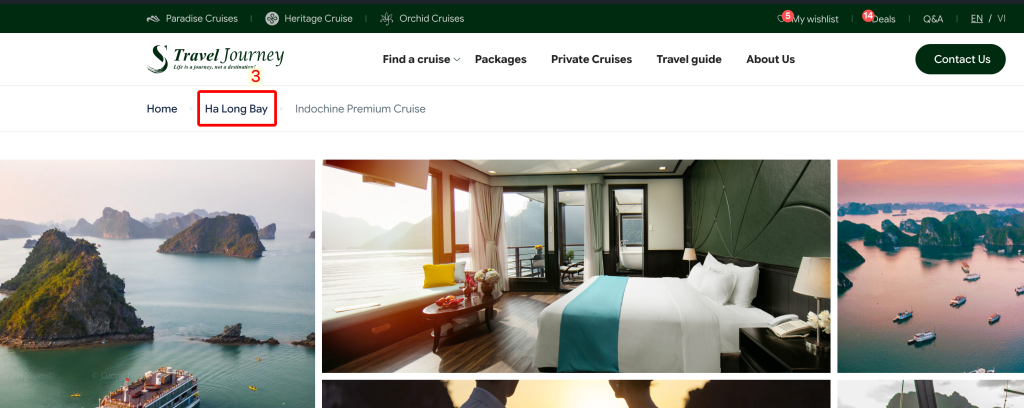
Số 3: Tên thành phố hay địa điểm chứa cruise #
Chọn location mà cruise thuộc và tick vào. Nếu chưa có location ở danh sách thì Xem cách thêm location ở link:
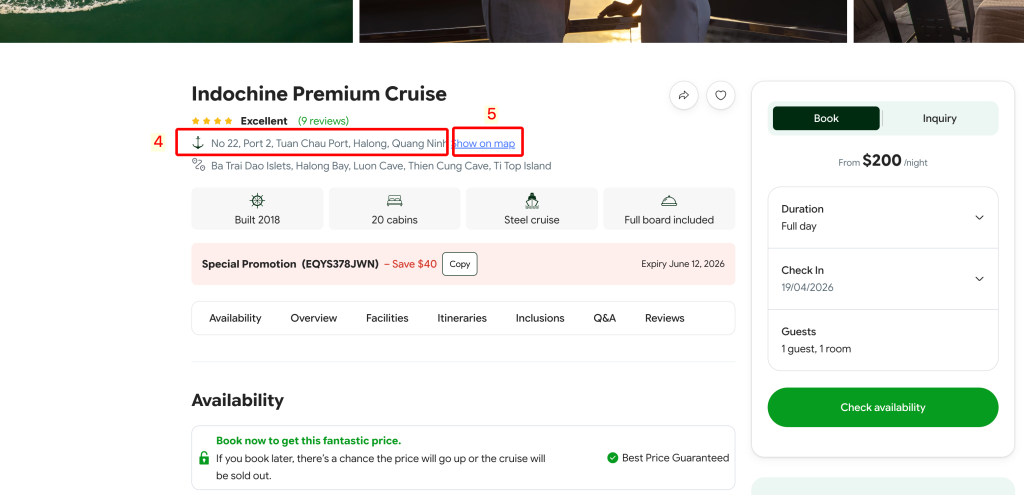
Số 4: Địa chỉ cruise #
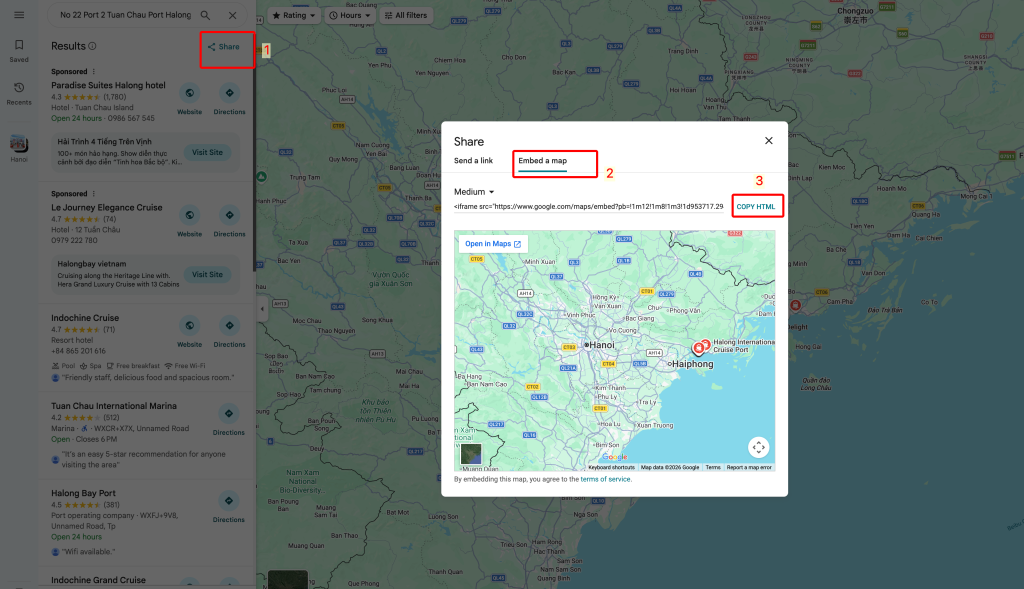
Số 5: Nhúng google map #
Làm theo hướng dẫn: Open google map of the place, click “Share” and copy HTML at tab “Embed a map”, and paste here. Example: iframe src=…iframe.
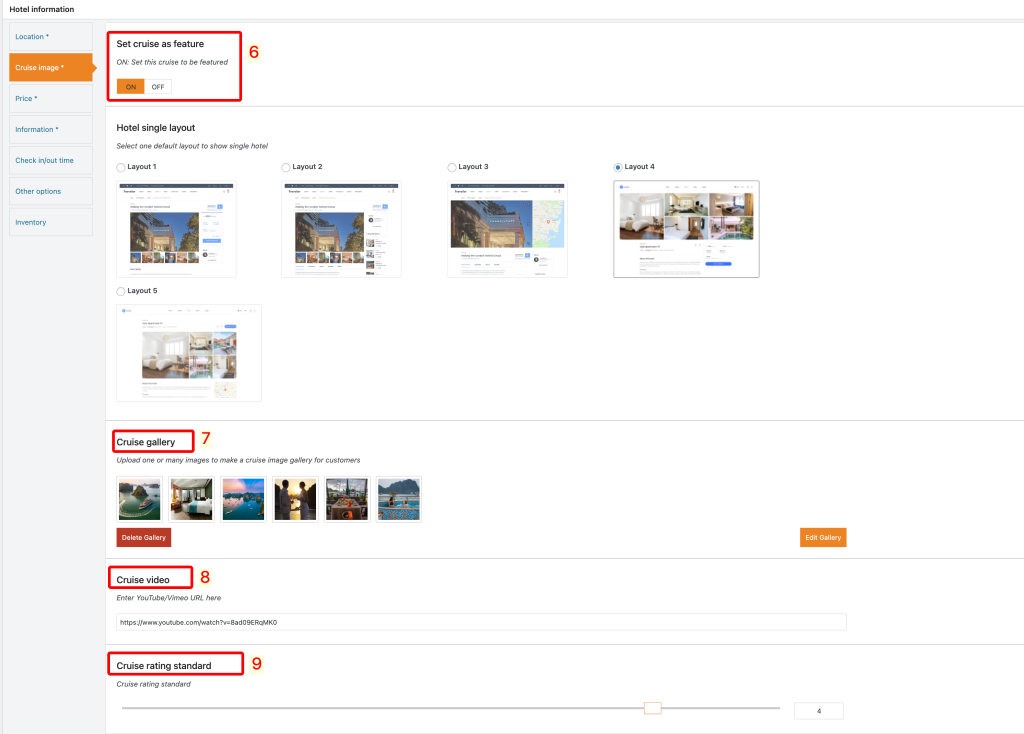
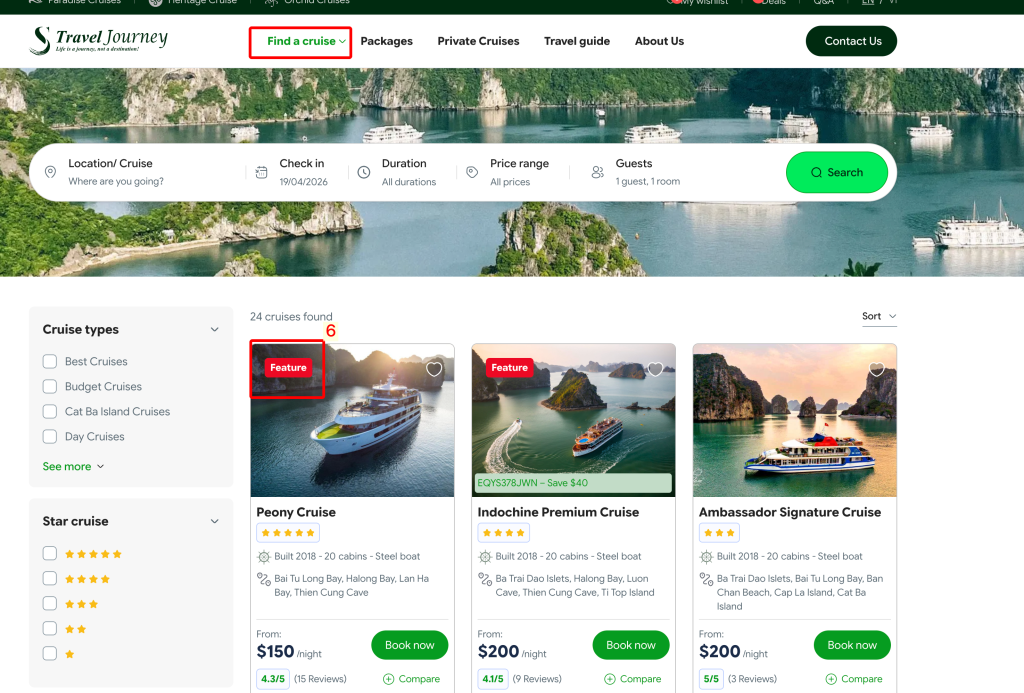
Số 6: Hiển thị cruise lên đầu ở trang danh sách #
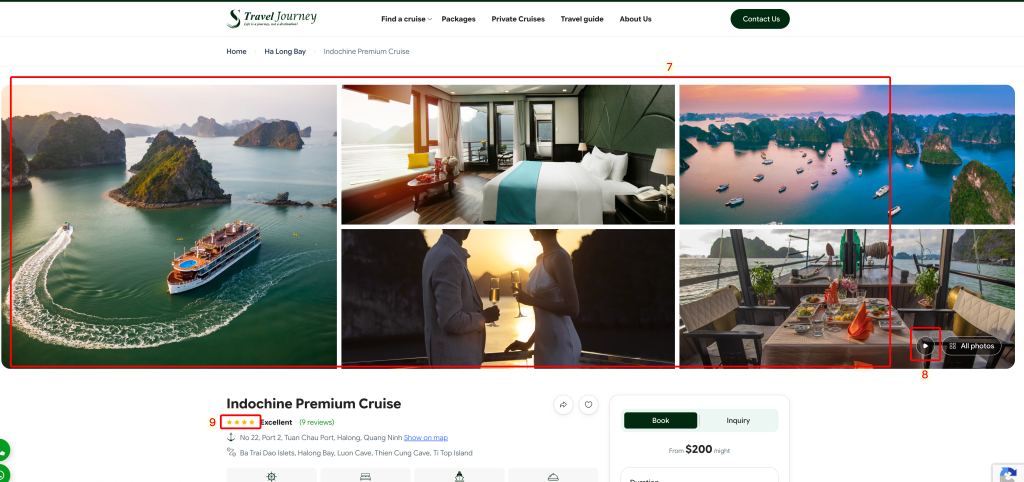
Số 7: Ảnh của cruise #
Số 8: Video của cruise #
Số 9: Số sao của cruise,1-5 sao #
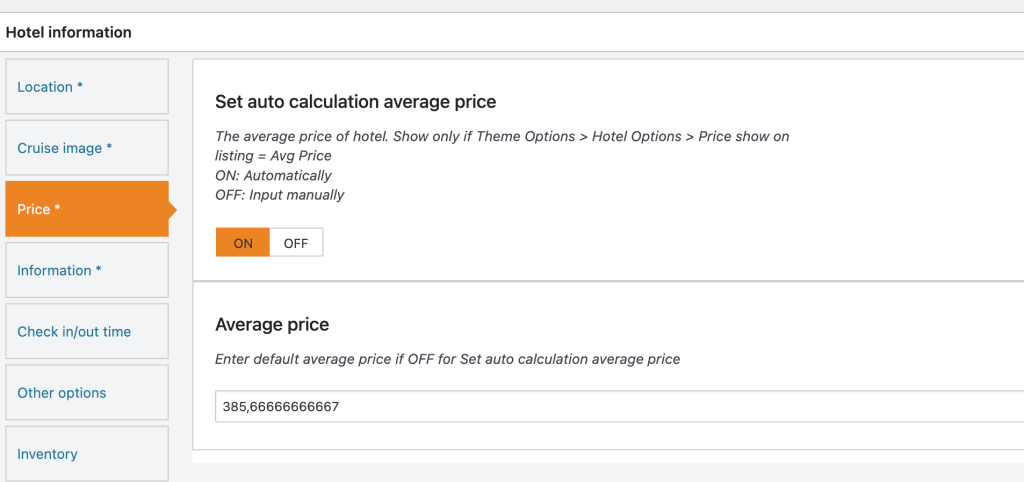
Phần Price này để mặc định on, vì giá sẽ lấy theo room nên ko cần quan tâm.
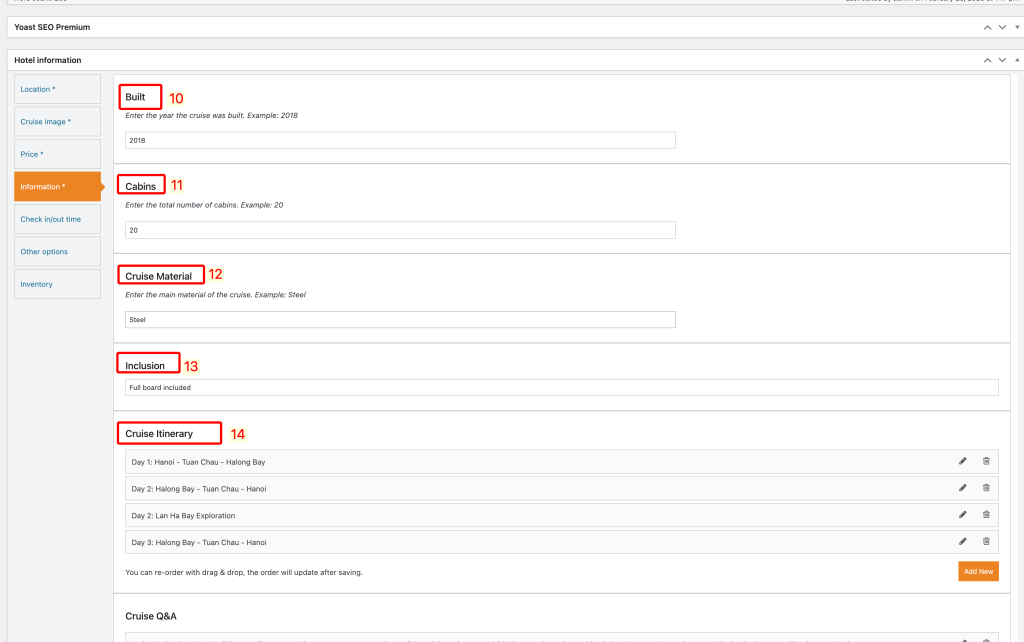
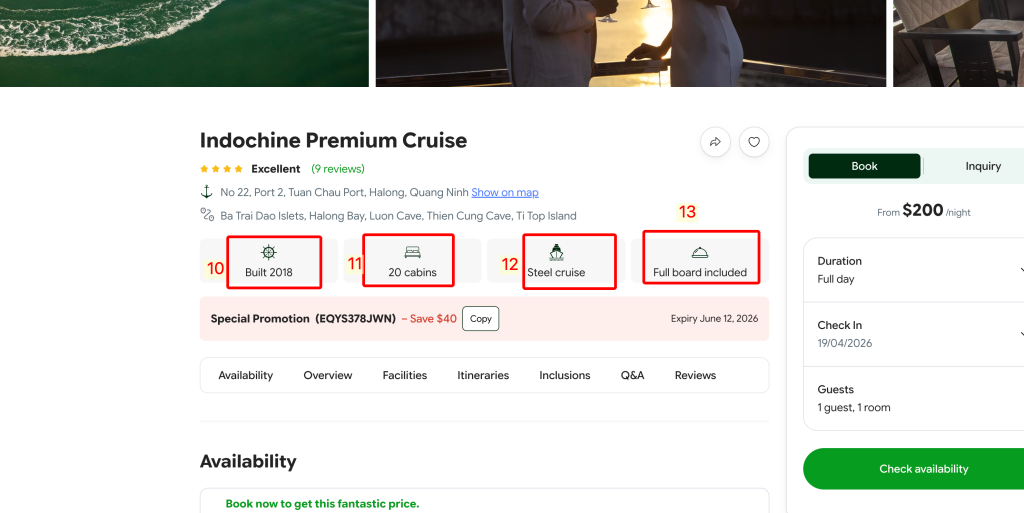
Số 10,11,12,13: Ý nghĩa như tên gọi #
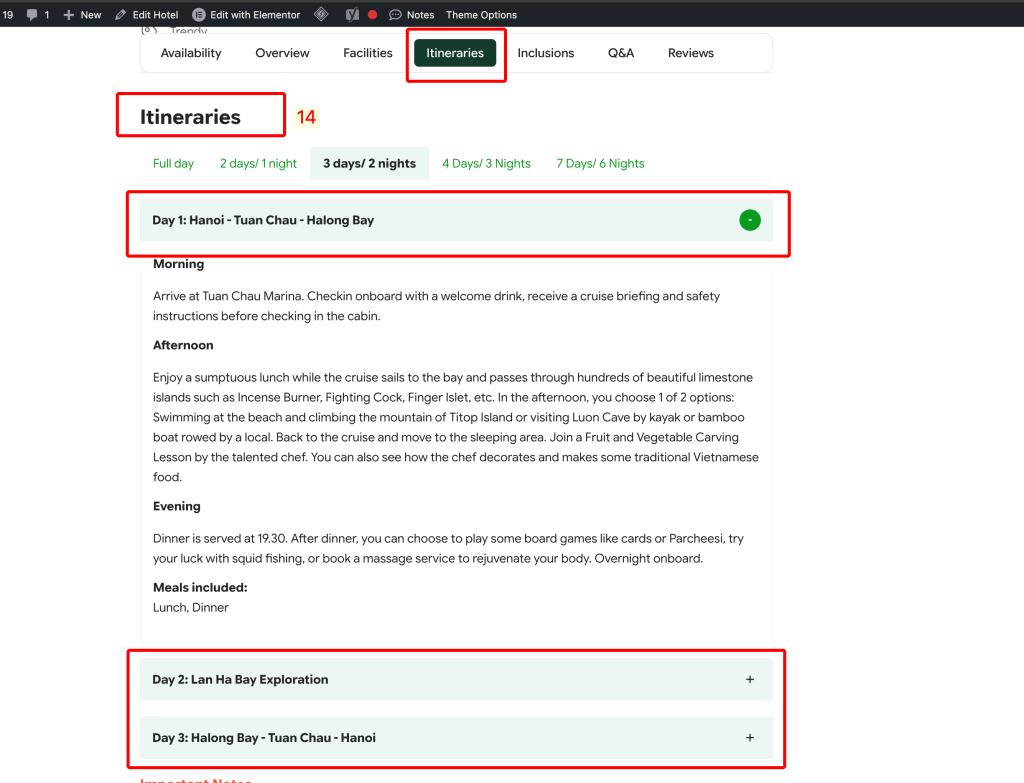
Số 14: Lịch trình Cruise #
Chỉ cần thêm lịch trình ngày 1, 2, 3, 4 rồi chọn lịch trình đấy thuộc duration 2 days, 3 days là được, 1 lịch trình có thể thuộc nhiều duration khác nhau.
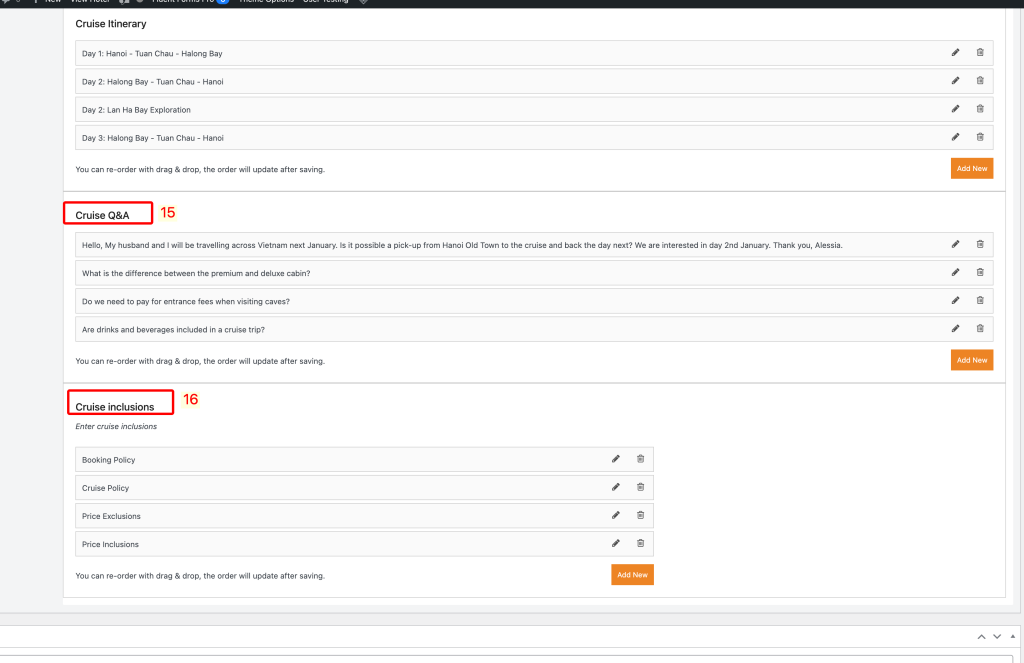
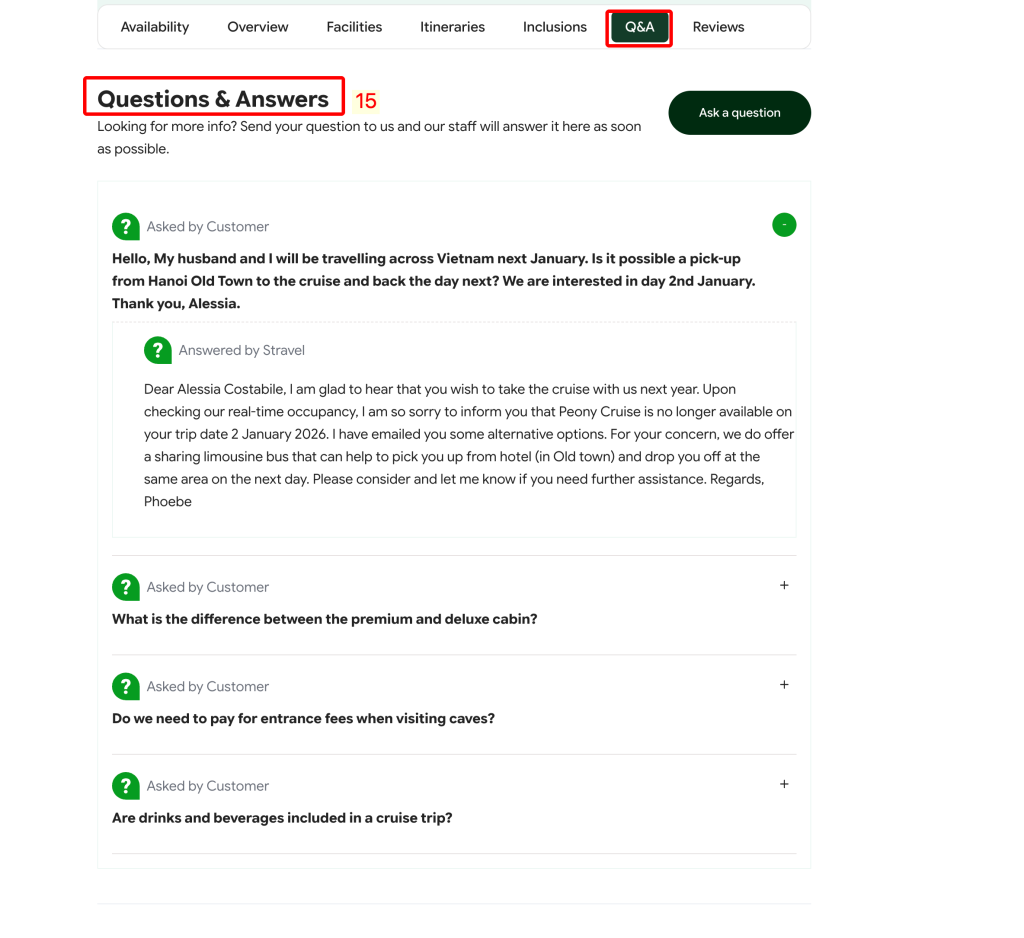
Số 15: Q&A #
Mỗi cruise sẽ có 1 Q&A riêng.
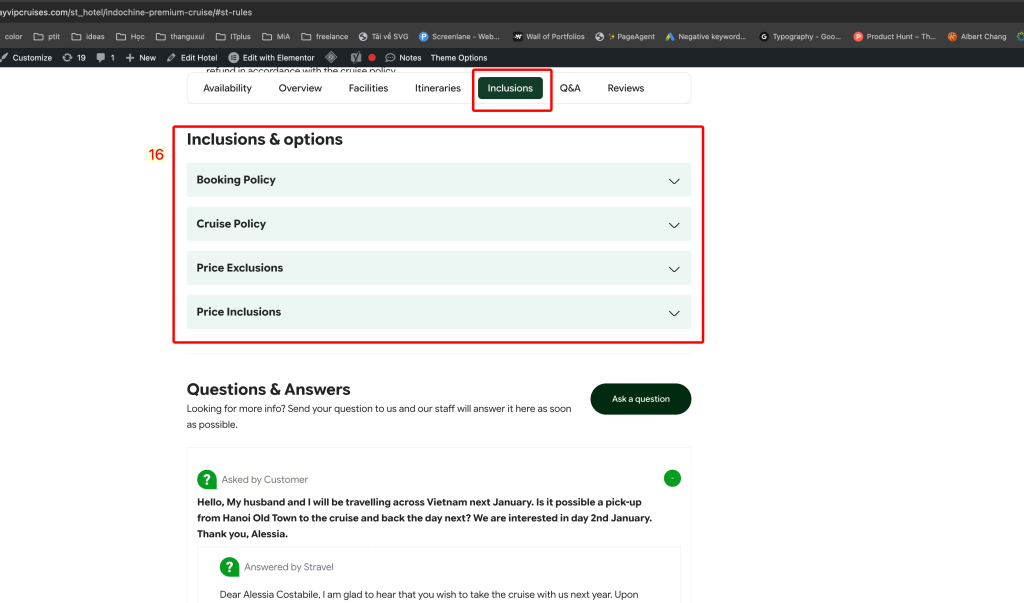
Số 16: Chính sách về giá cũng như booking của cruise #
Tương tự mỗi cruise sẽ có 1 chính sách riêng.
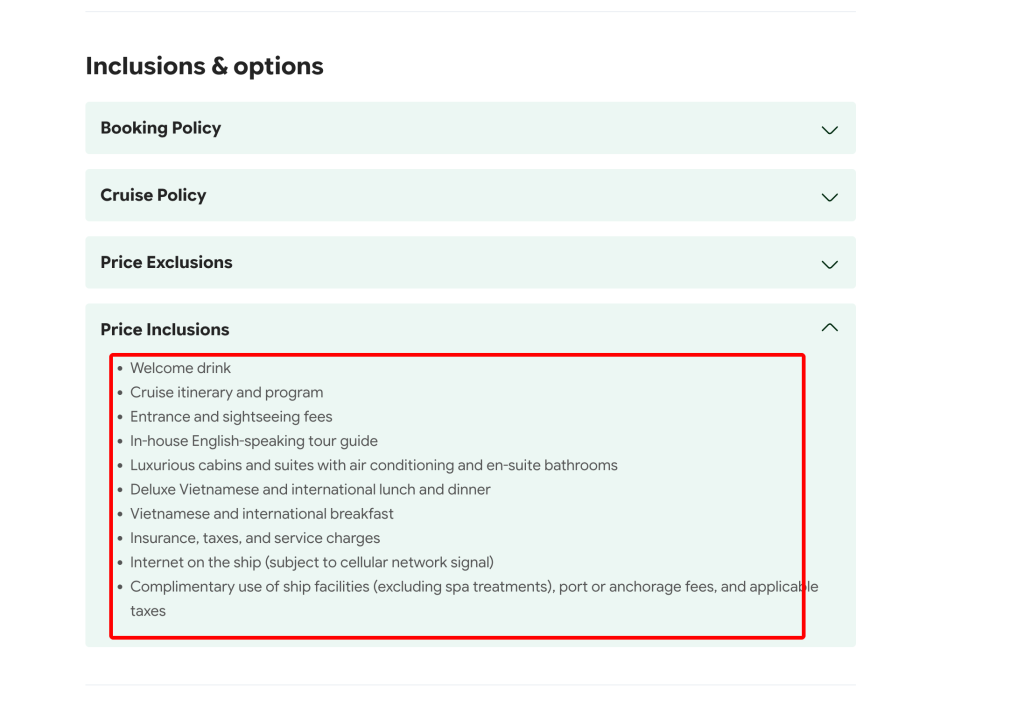
Ở phần edit thêm code như ảnh để ra ngoài hiển thị dưới dạng danh sách.
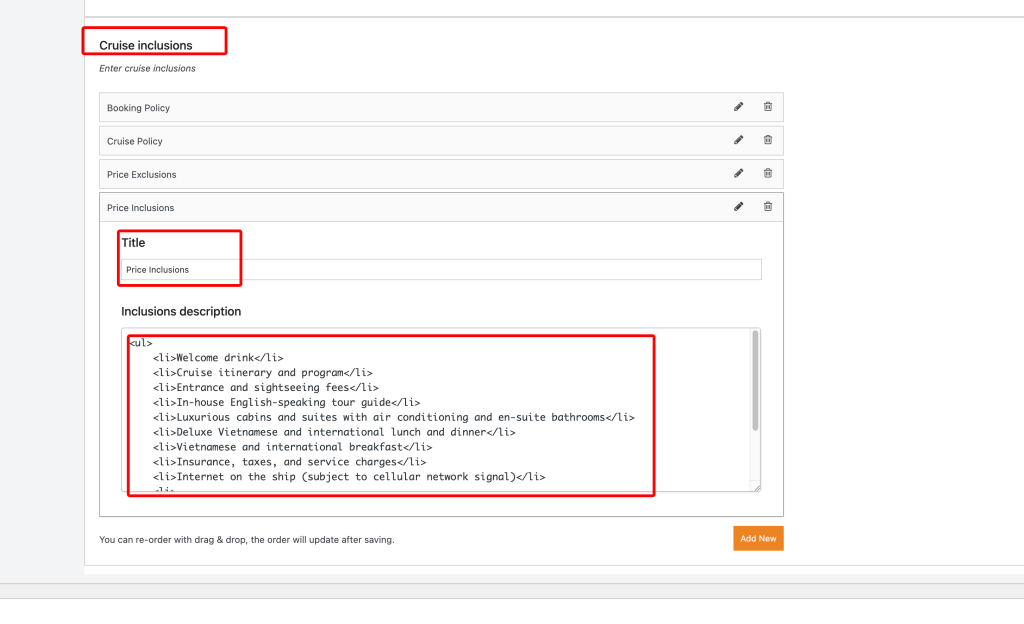
<ul>
    <li>Welcome drink</li>
    <li>Cruise itinerary and program</li>
    <li>Entrance and sightseeing fees</li>
    <li>In-house English-speaking tour guide</li>
    <li>Luxurious cabins and suites with air conditioning and en-suite bathrooms</li>
    <li>Deluxe Vietnamese and international lunch and dinner</li>
    <li>Vietnamese and international breakfast</li>
    <li>Insurance, taxes, and service charges</li>
    <li>Internet on the ship (subject to cellular network signal)</li>
    <li>
        Complimentary use of ship facilities (excluding spa treatments),
        port or anchorage fees, and applicable taxes
    </li>
</ul>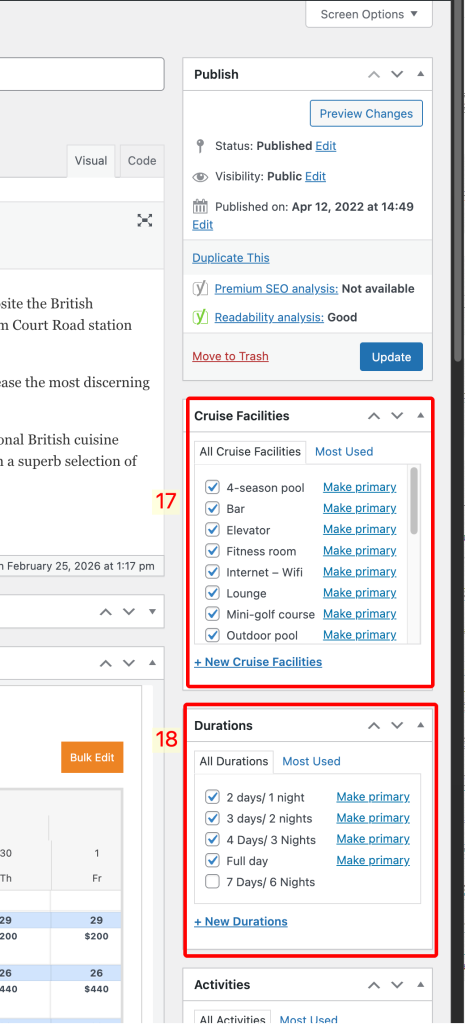
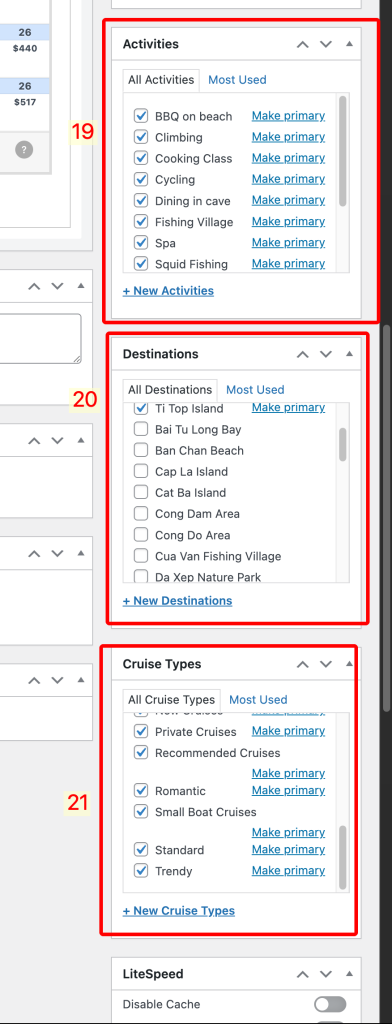
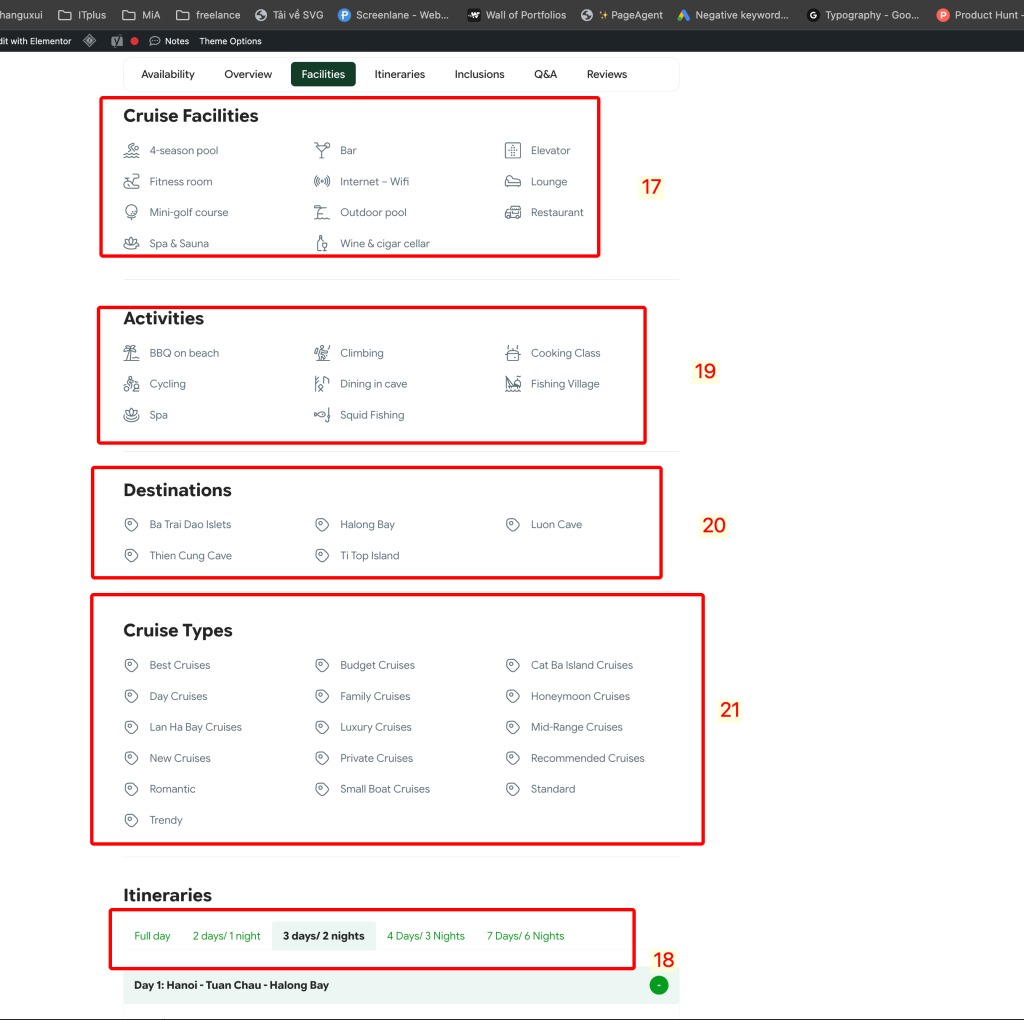
Số 17,18,19,20,21: Ý nghĩa như tên gọi #
Nếu chưa có thì ấn thêm mới là được.
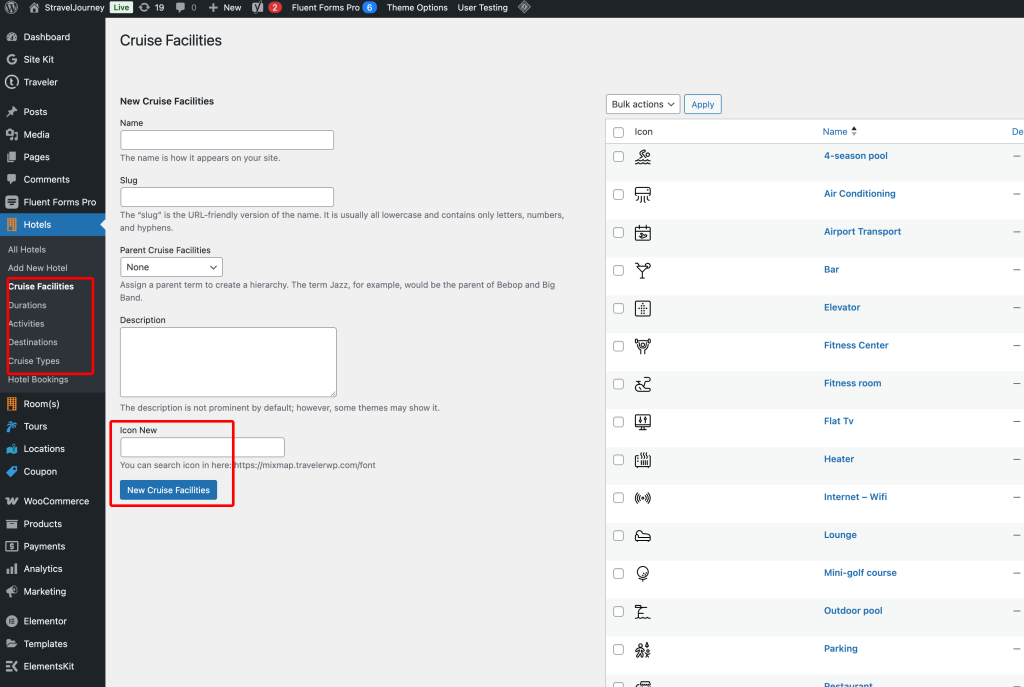
Hoặc vào phần admin bên ngoài để thêm