(WooCommerce → Analytics → Products)
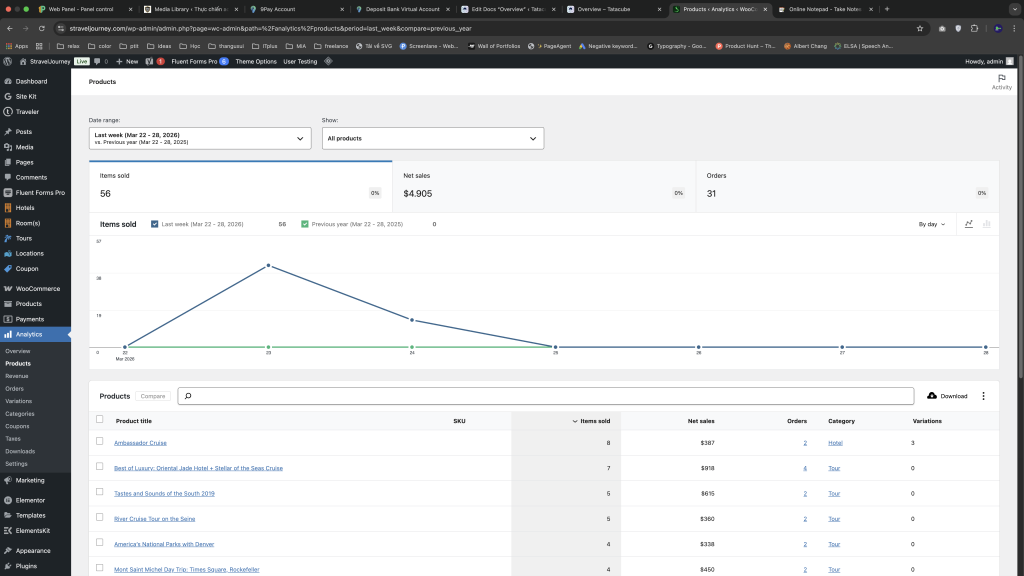
Đây là màn xem về tất cả cruise và package trong website.
1. Mục đích #
Trang này giúp bạn theo dõi hiệu quả bán hàng theo từng sản phẩm:
- Sản phẩm nào bán chạy
- Doanh thu từng sản phẩm
- Số đơn hàng
- So sánh theo thời gian
2. Tổng quan giao diện #
🔹 Bộ lọc phía trên
- Date range (Khoảng thời gian):
Chọn thời gian muốn xem (ví dụ: tháng này, 7 ngày gần nhất…) - Show (Hiển thị):
Lọc theo tất cả sản phẩm hoặc từng sản phẩm cụ thể
3. Các chỉ số chính #
Ngay phía trên biểu đồ có 3 chỉ số quan trọng:
- Items sold (Số lượng bán):
Tổng số sản phẩm đã bán - Net sales :
Giá sau khi cọc 30%, giá tiền cuối cùng mà công ty nhận được. (Giá này có thể cộng thêm extra price – phí vận chuyển) - Orders (Số đơn hàng):
Tổng số đơn trong khoảng thời gian đã chọn
4. Biểu đồ thống kê #
Hiển thị xu hướng bán hàng theo ngày
Có thể so sánh:
- Kỳ hiện tại (màu xanh)
- Kỳ trước (màu xanh lá)
👉 Giúp bạn biết:
- Ngày nào bán tốt
- Xu hướng tăng/giảm
5. Bảng danh sách sản phẩm #
Phần dưới là bảng chi tiết theo từng sản phẩm:
Các cột gồm:
- Product title: Tên sản phẩm
- Items sold: Số lượng đã bán
- Net sales: Doanh thu
- Orders: Số đơn
- Category: Danh mục sản phẩm
- Variations: Biến thể (nếu có)
6. Cách sử dụng thực tế #
✔ Xem sản phẩm bán chạy
→ Sắp xếp theo Items sold
✔ Xem sản phẩm tạo doanh thu cao
→ Sắp xếp theo Net sales
✔ So sánh hiệu quả theo thời gian
→ Dùng Date range + biểu đồ
7. Xuất báo cáo #
Nhấn nút Download để tải file báo cáo về máy
Dùng để:
- Gửi quản lý
- Lưu trữ
- Phân tích thêm
8. Lưu ý quan trọng #
Dữ liệu chỉ tính các đơn đã hoàn thành / đã thanh toán
Nếu không thấy số liệu:
- Kiểm tra lại trạng thái đơn hàng
- Kiểm tra khoảng thời gian lọc
9. Gợi ý sử dụng hiệu quả #
Kiểm tra báo cáo hàng tuần
Tập trung:
- Top sản phẩm bán chạy → đẩy marketing
- Sản phẩm bán kém → tối ưu lại